Prendre en main Excel
Lorsque vous ouvrez Excel, vous vous trouvez devant une page blanche quadrillé, avec laquelle on ne sait pas trop quoi faire.
En fait, il s'agit d'un tableau fait de cases, qu'on appelle "cellules", et désignés par la colonne et la ligne à l'intersection de laquelle elle se trouve. Les colonnes énumérent l'alphabet, simple d'abord (de A à Z), puis double (de AA à AZ, puis BA à BZ, jusqu'à ZZ), puis triple (de AAA à XFD), soit 16 384 colonnes ! Ainsi, la première cellule est dénommé "A1", comme à la bataille navale.
Chaque cellule peut contenir soit du texte, soit des chiffres, soit des formules, on y viendra.
Par exemple, on peut entrer dans la cellule "A1" le texte "Exemple de calculs fiscaux" et ajouter en "B1" le texte "pour le web":
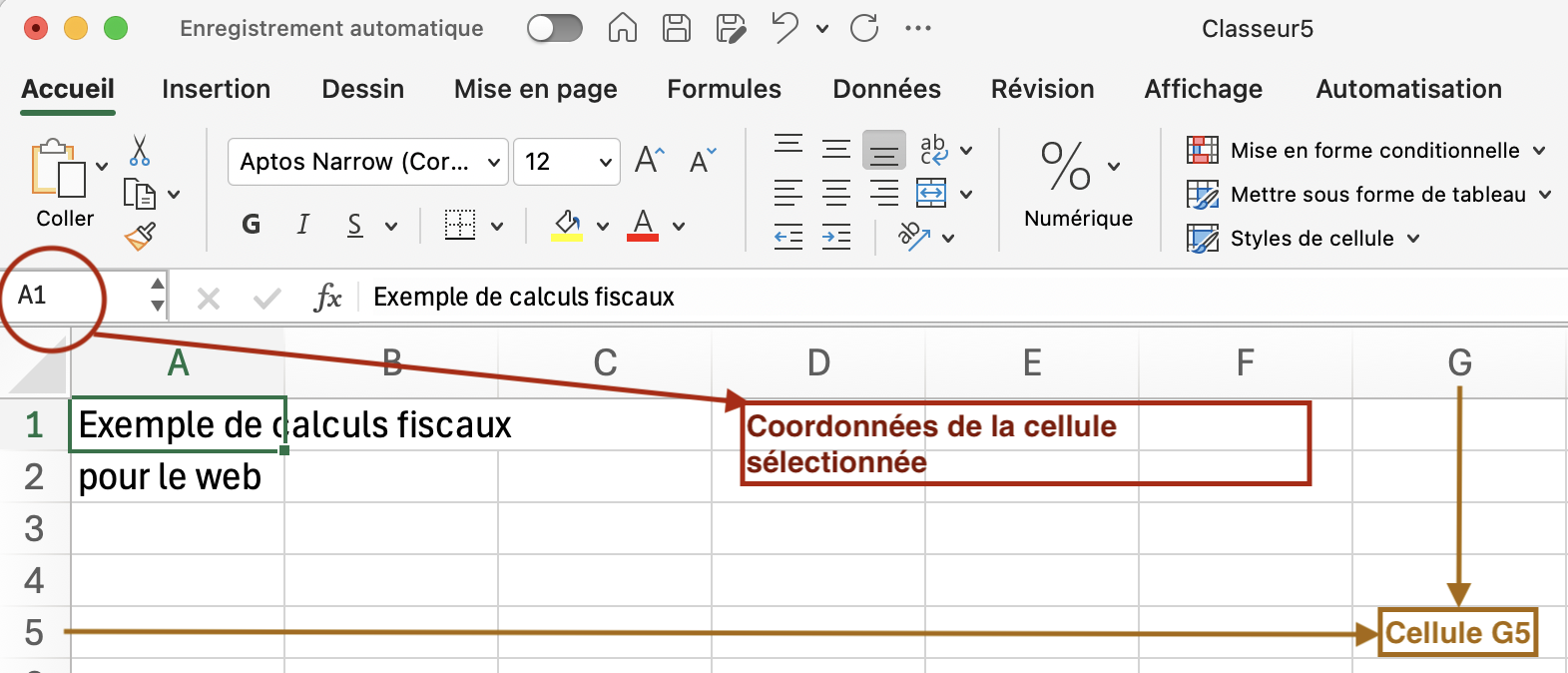
On est d'accord que Excel n'est pas là pour traiter du texte. Mais quand il s'agit de présenter clairement un calcul ou d'expliquer une formule ou de tout simplement présenter correctement un tableau, c'est indispensable.
Insérer des chiffres est très simple: il suffit de taper les chiffres dans la cellule. Inutile de le faire précéder comme on le voit souvent d'un signe "+" ou "=".
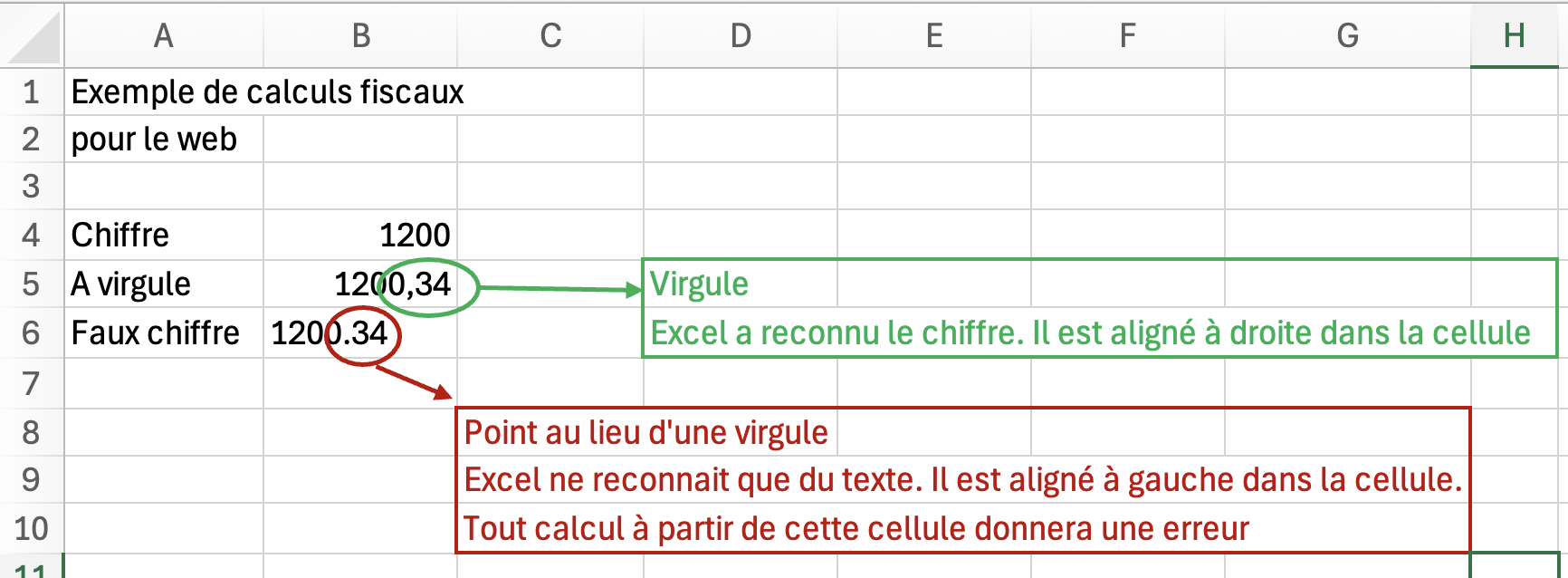
Attention toutefois aux chiffres avec des décimales: le séparateur décimale configuré dans votre système d'exploitation (en général la virgule pour la France) est le seul reconnu par Excel. Si vous tapez par exemple "12.7", avec un point donc, Excel ne comprendra pas que c'est un chiffre et en fera du texte, sans que vous voyez vraiment la différence. Sauf au moment où vous voudrez faire des calculs qui donneront... une erreur. Pensez-y lorsque vous récupérez un fichier Excel du monde anglo-saxon où le séparateur décimal est un point. Aucun calcul ne fonctionnera plus. Pour résoudre la difficulté, faites un rechercher/remplacer (menu Édition) "." par "," dans toute la feuille.
Petit truc: le texte est aligné à gauche par défaut dans la cellule alors que les chiffres sont alignés à droite.
Ah ! Nous y voilà. C'est quand même le but d'Excel.
Faire un calcul, c'est écrire une formule. Dans Excel, une formule commence soit par le signe "+" soit par le signe "=". Personnellement, je préfère le signe "=" qui a plus de sens que "+" pour désigner le résultat d'une opération.
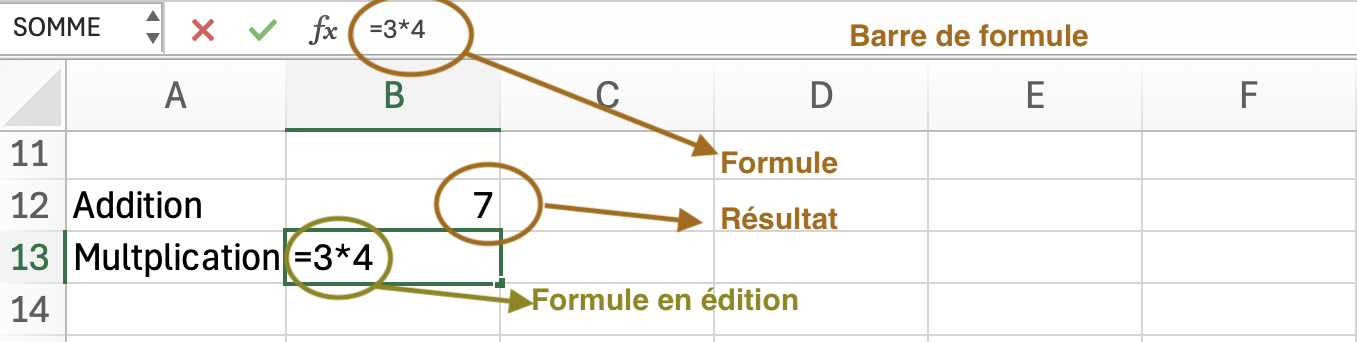
Après le "=", vous pouvez utiliser par exemple les 4 opérations arithmétiques: + - * /. Ainsi, "=2+5" affichera 7 dans la cellule et "=3*4" affichera bien 12. Notez que le signe de la multiplication est "*" et non pas "x".
La cellule présente alors 2 affichages différents: la formule dans la barre de formule et le résultat dans la cellule. Vous pouvez modifier la formule soit dans la barre de formule, soit dans la cellule elle-même en double-cliquant dessus.
Bien sûr, vous pouvez compliquer le calcul à loisir, en utilisant toutes les opérations, en incluant des parenthèses, etc. Par exemple, la formule suivante "=((4+2)*10+20)/4" vous donnera 20.
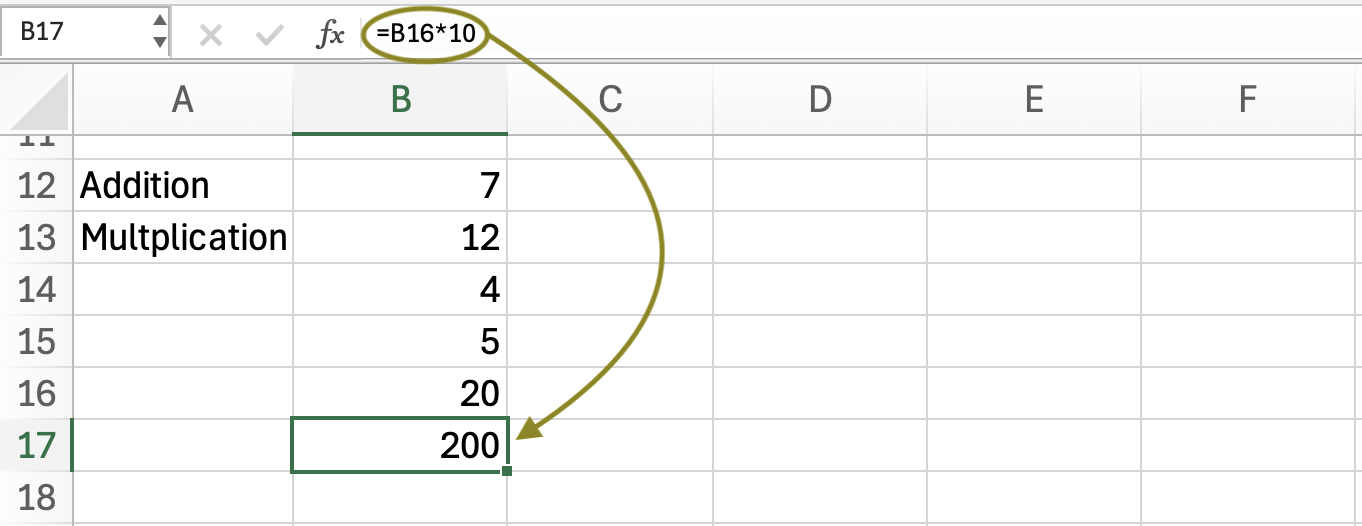
Jusque-là, Excel fonctionne comme une grosse calculatrice. Pas mal, mais relativement limité. La puissance d'Excel est ailleurs. Elle réside dans sa capacité à faire des calculs par référence au contenu d'autres cellules. En reprenant l'exemple "=3*4", mettons 3 dans la cellule B14 et 4 dans la cellule B15. En B16, on peut écrire "=B14*B15" et on obtiendra également 12.
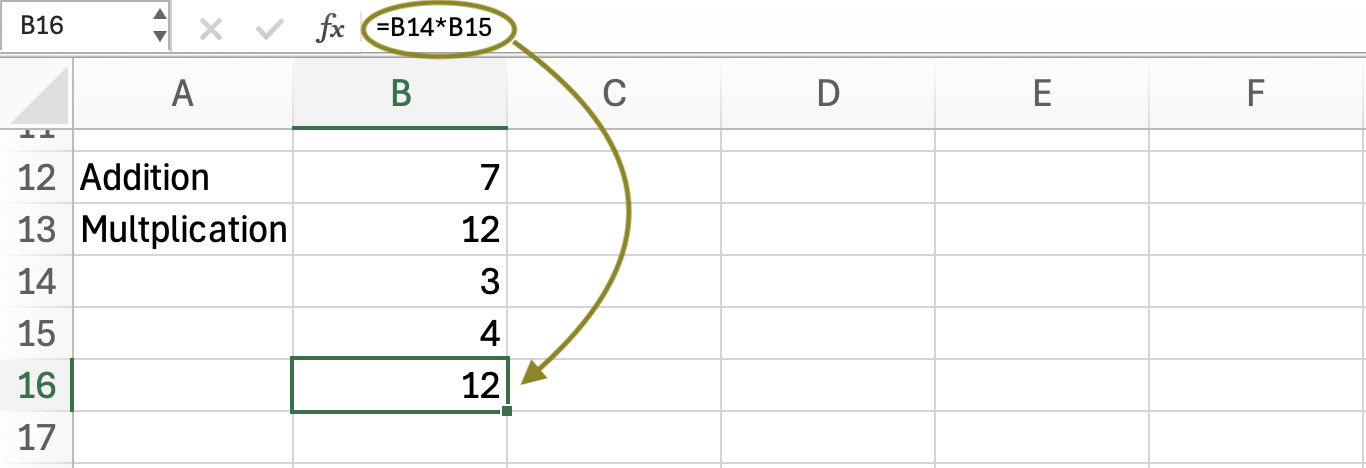
Maintenant la magie d'Excel va pouvoir opérer. Modifier le 3 de la cellule B14 et mettez 4. Le résultat apparaissant en B16 va automatiquement passer de 12 à 16...
En plus, on va pouvoir réutiliser ce résultat pour un autre calcul. Mettons en B17, la formule "=B16*10". Le résultat sera bien sûr 160, mais surtout il sera recalculé dès lors que on modifiera le contenu des cellules B14 ou B15. Ainsi en mettant 5 dans B15, B16 devient 20 et B17 devient 200.
Ce fonctionnement permet de chaîner un nombre quasi infini de calculs. Par exemple, pour calculer un revenu imposable à l'impôt sur le revenu (petit rappel: ce blog est consacré à l'utilisation d'Excel pour réaliser des calculs fiscaux), vous pouvez commencez par indiquer un salaire, faire le calcul de l'abattement pour frais professionnel, en déduire le salaire net imposable, y ajouter des revenus de capitaux mobiliers, un revenu foncier que vous aurez calculé dans une autre partie de la feuille. Et si vous devez changer en cours de route le montant des loyers par exemple, votre revenu imposable sera recalculé automatiquement, même s'il y a 10 calculs intermédiaires entre.
Toute la puissance d'Excel est là !
Si on y ajoute, l'utilisation des fonctions, on a un outil incroyable ! Mais ceci est pour un prochain article...